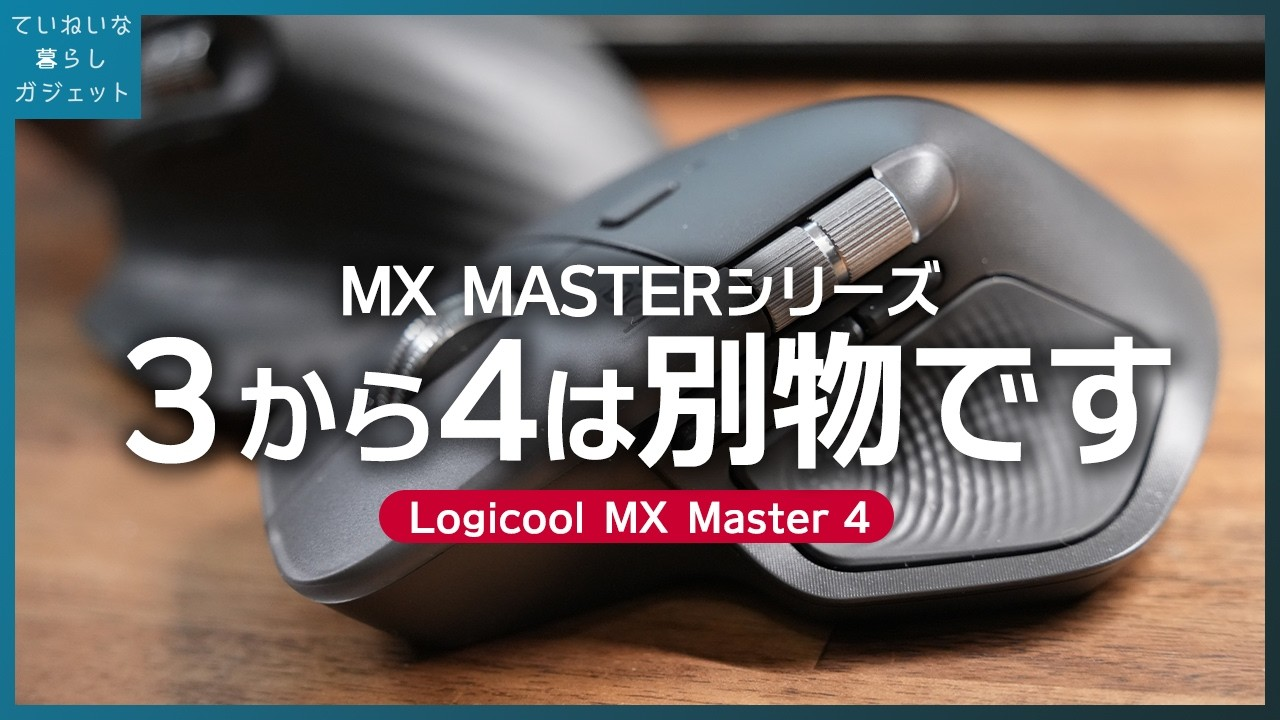
Logicool MX Master 4を発売日に買って3週間しっかり使った。結論から言えば、過去のMXシリーズとは別物だ。2も3もメインマウスにはできなかったが、4で初めてゲーミングマウスから乗り換えた。その理由と、実際の使い方を紹介する。

Writer:アケサカ (ガジェットブロガー)
ついつい日々新しいガジェットを買ってしまうので、少しでも誰かの役に立てばと思ってレビューをしています。趣味は音楽とキャンプ。仕事はメディア関係。
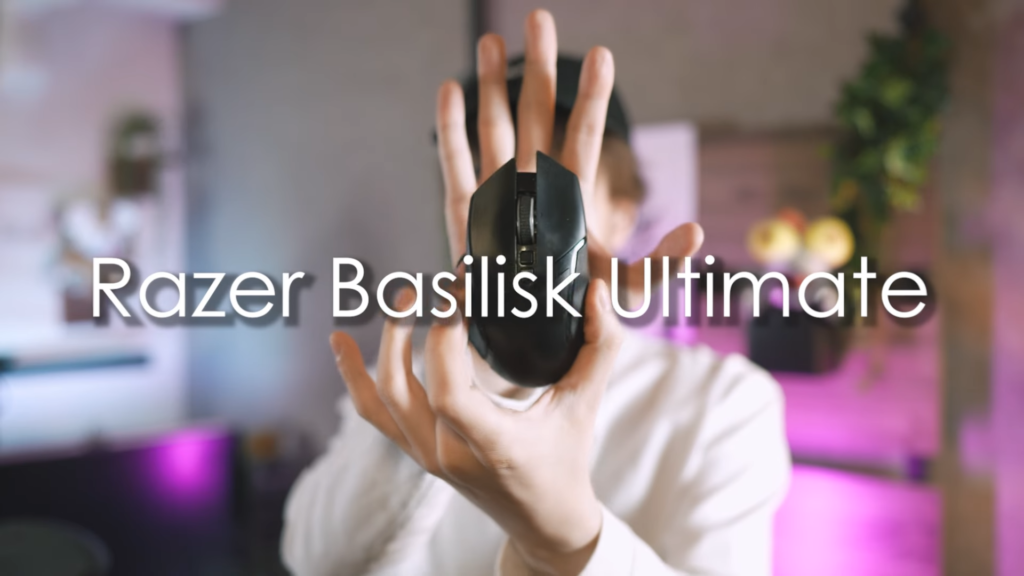
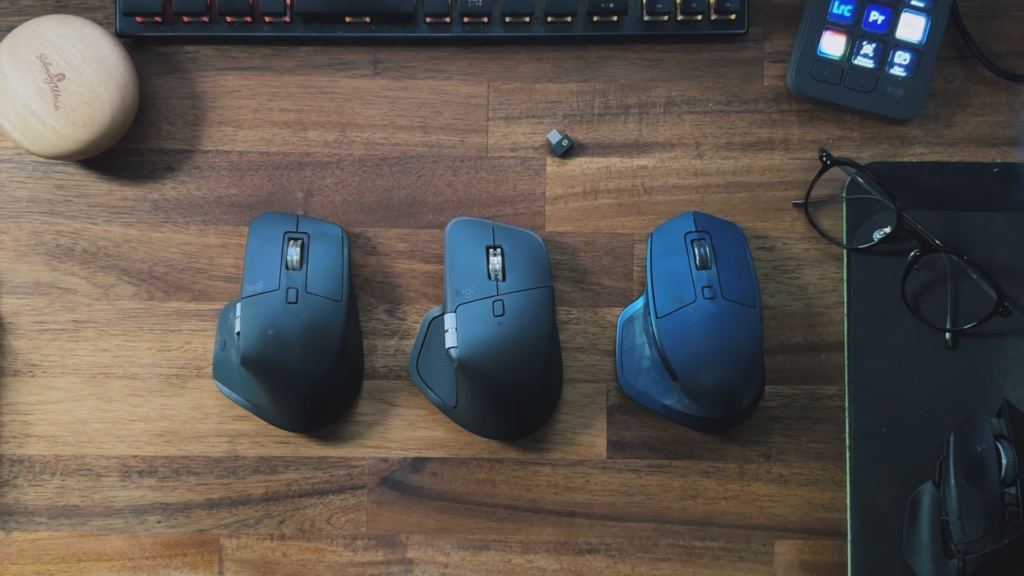
筆者はこれまでMX Master 2、3と歴代モデルを購入してきたが、メインマウスにしたことは一度もなかった。代わりにRazer Basilisk Ultimate(ゲーミングマウス)を2年以上使い続けていた。ボタン数、ポインター精度、軽さ――どれもゲーミングマウスの方が上だったからだ。

しかしMX Master 4は、その不満を3つのポイントで解消してきた。
本体の質感と基本スペック
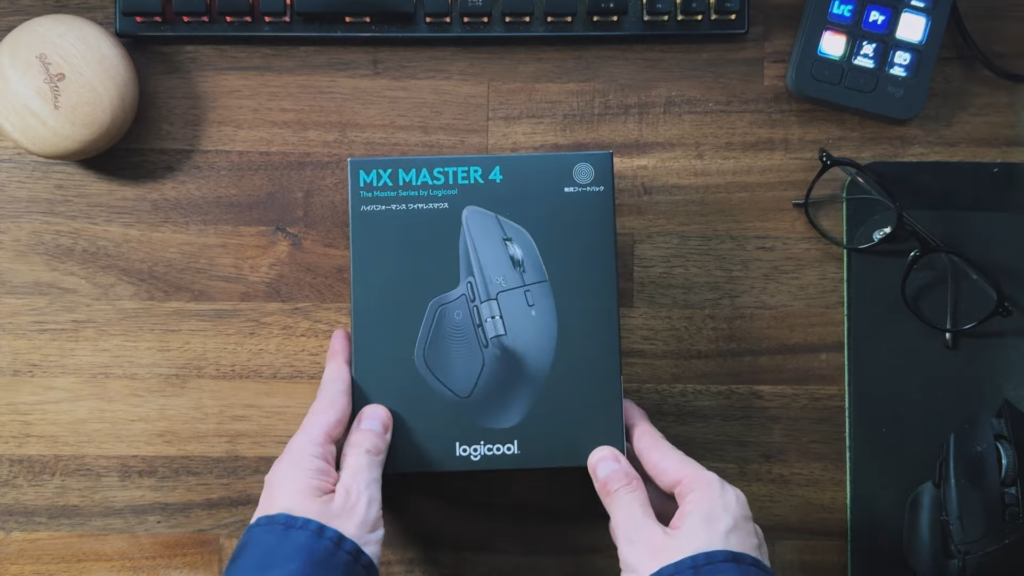
まず箱を開けて驚いたのが、Adobe Creative Cloud 1ヶ月分が付属している点。Creative Cloudは月額約9,080円(※現在はProプランの価格が変更されている)なので、本体価格を考えるとかなり大きな特典だ。
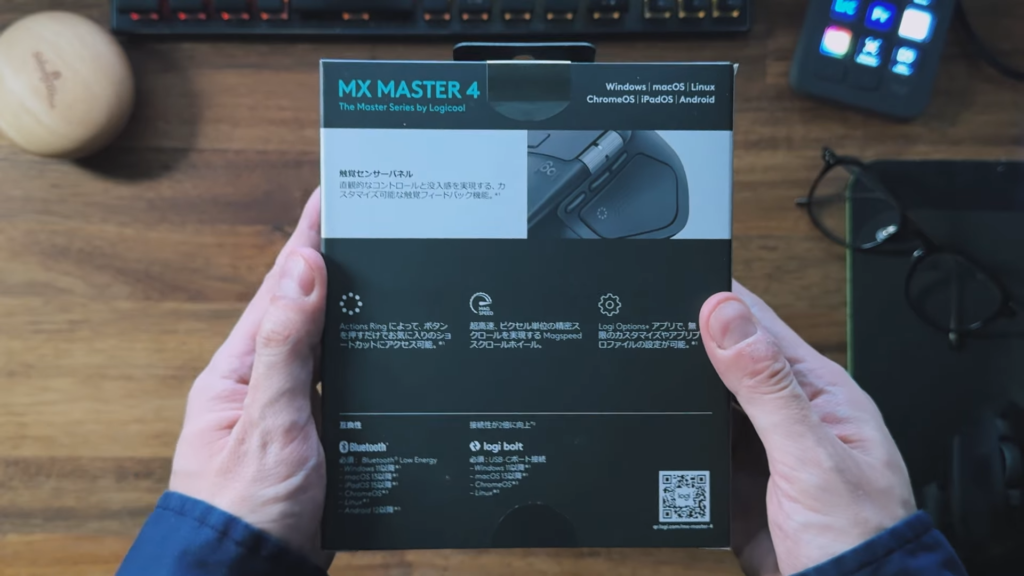
本体の質感は2や3のラバー調からマットなプラスチック調に変わった。個人的には過去モデルのぬめっとした手触りがあまり好きではなかったので、サラッとした今回の質感は好みだ。
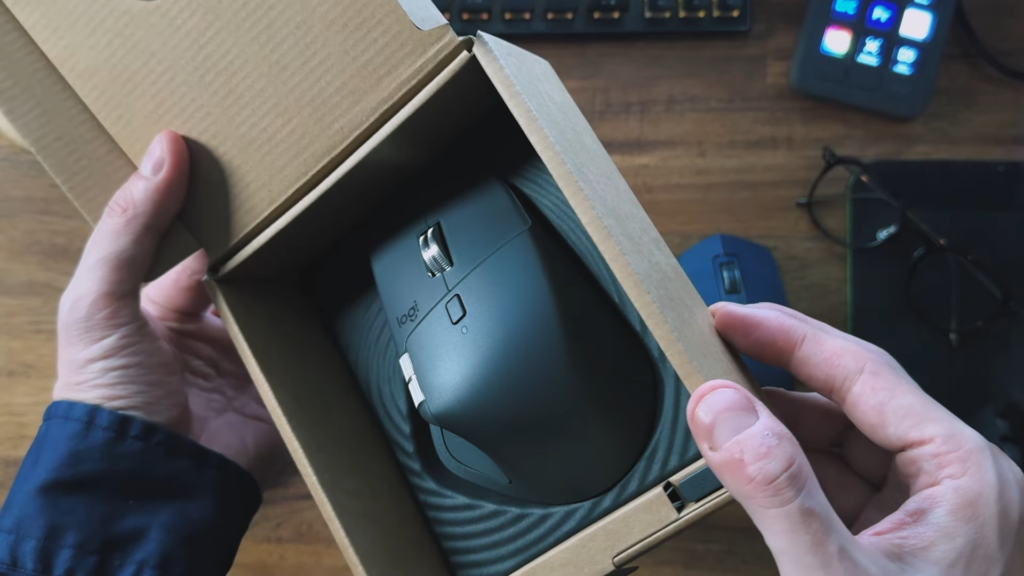
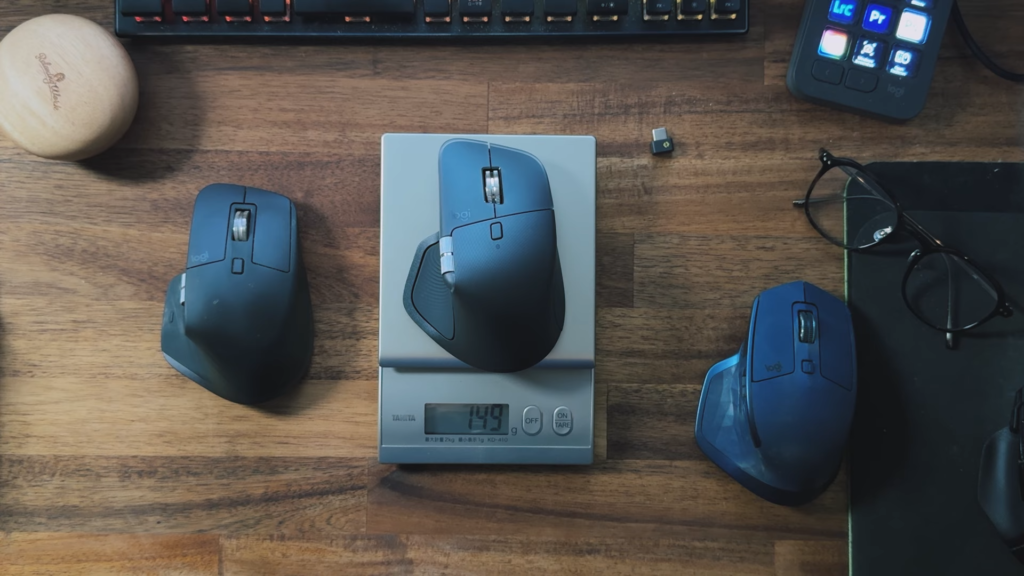
重さは約150gで歴代MXシリーズとほぼ同じ。Razer Basilisk Ultimateの107gと比べると約40g重い。ただし、ソール部分が大型化されており、滑りが明らかに3より良くなっている。数値上は重くても、操作時の体感は軽い。
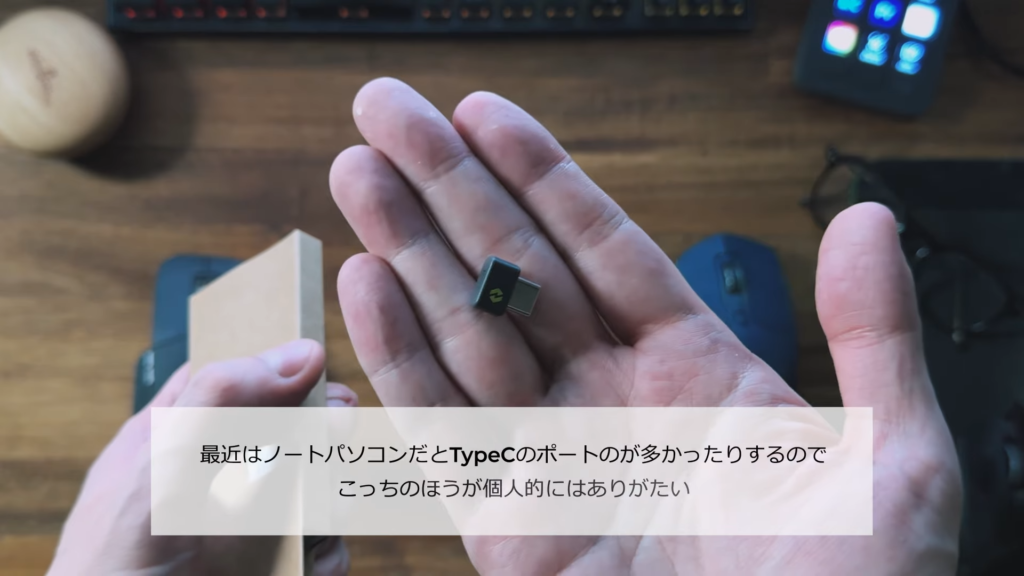
レシーバーはType-Cのロジボルトレシーバーが1つ付属。スクロールホイールは従来通り、コチコチと段階的に回るモードと、一気にフリースピンで回せるモードを切り替え可能。スイッチは3以降と同じ静音タイプだ。オフィス環境では静かなほうがいいだろう。
乗り換えた理由①:親指ボタンが3つに増えた
MX Master 3までは親指ボタンが2つだったが、4では3つに増えた。たった1個の差と思うかもしれないが、動画編集でショートカットを多用する身としては大きい。
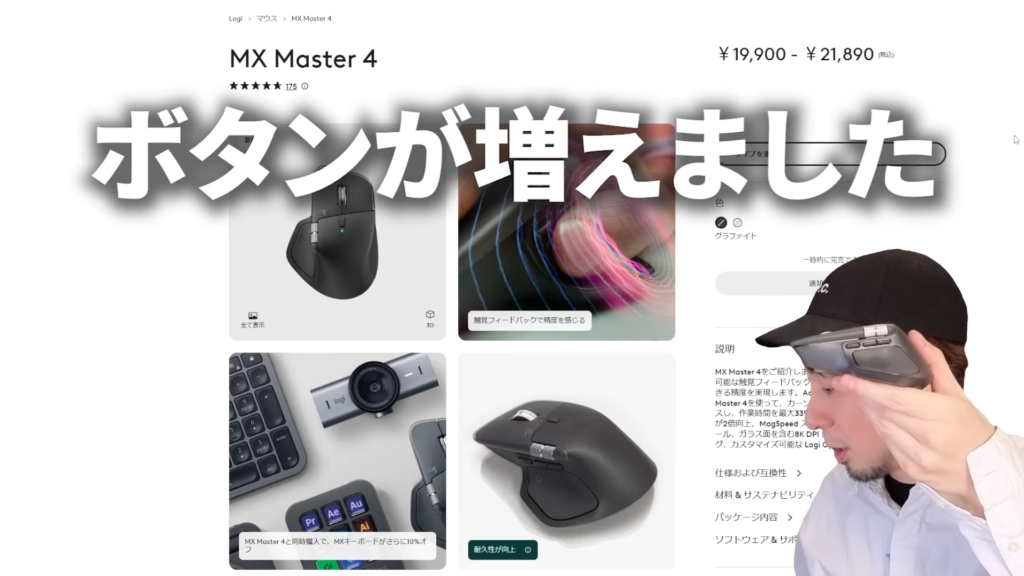
ゲーミングマウスはボタンが豊富で、Razer Basilisk Ultimateでも親指に3つ、中指付近に2つのボタンがある。動画編集ではショートカットを割り当てまくるので、MX Master 3までのボタン数ではカバーしきれなかった。
加えて、Logicoolの左手デバイス「クリエイティブコンソール」も併用しているが、それでも足りないくらいショートカットは使う。ボタンが1つ増えたことで、ようやくゲーミングマウスに近い運用ができるようになった。
乗り換えた理由②:アクションリング(ランチャー機能)が使いやすい
MX Master 4の目玉機能がアクションリングだ。親指ボタンをクリックすると、画面上にランチャーが表示される。
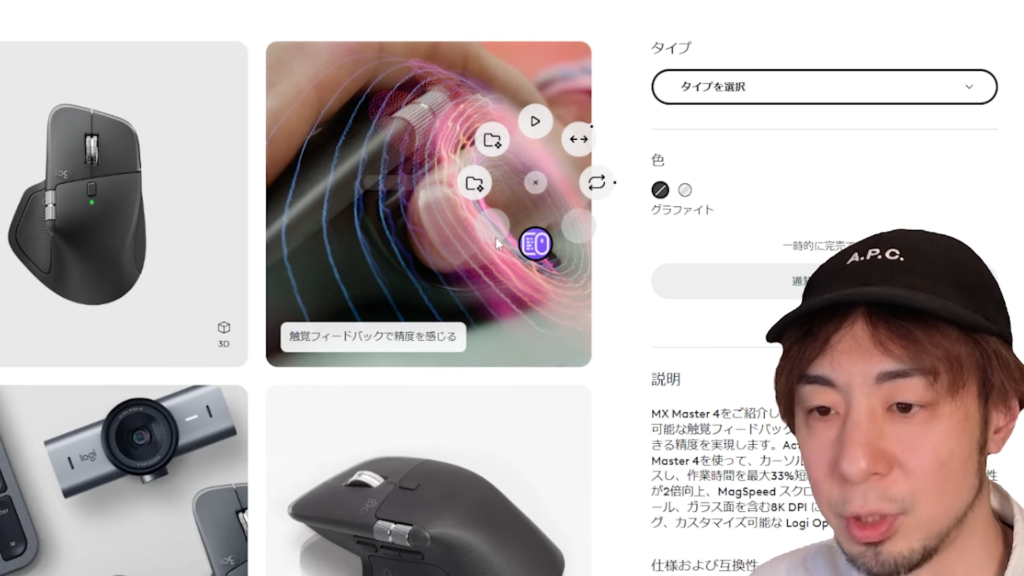
アクションリングはアプリケーションごとに設定を分けられる。Chromeならタブ操作系、Premiere Proなら編集系のショートカットを登録しておける。物理ボタン1個の追加に加えて、ソフト上でいくらでもショートカットを拡張できるわけだ。
さらに、アクションリング上のボタンにカーソルが乗ると触覚フィードバック(マウス本体が微かに振動する)がある。視覚だけでなく指先の感覚でも「今ここにボタンがある」と分かるので、スムーズに選択できる。
乗り換えた理由③:横スクロールの位置が改善された
MXシリーズの特徴であるサイドの横スクロール。これ自体は2の時代からあるが、2や3では本体の奥まった位置に設置されていて、親指の先端で回す必要があった。
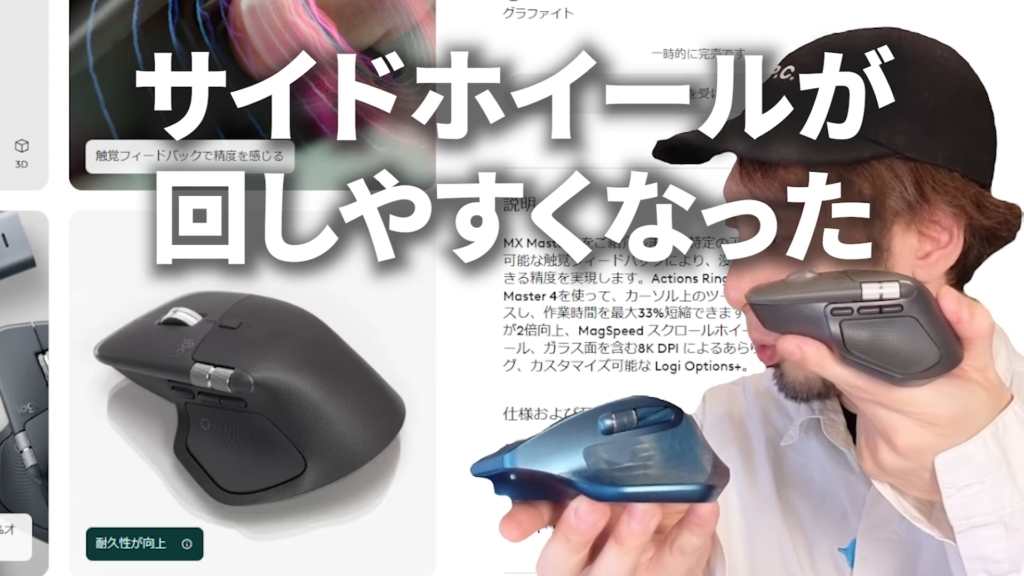
MX Master 4では横スクロールホイールがより露出した位置に配置されている。親指の腹でも楽に回せるようになり、使い勝手が大幅に向上した。
Chromeではタブの移動、Premiere Proではタイムラインの水平スクロールに割り当てているが、どちらも頻繁に使う操作なので、この改善は地味に効いている。
乗り換えた理由④:ポインター精度がギリギリ許容範囲に
ゲーミングマウスの最大の強みはポインター精度だ。「右に1ドットだけ動かしたい」「左上のほんの少し先をクリックしたい」といった操作が、ゲーミングマウスでないと思い通りにならなかった。
MX Master 4はゲーミングマウスに勝つとまでは言わないが、気にならないレベルにはなった。この点も乗り換えを後押しした要因の1つだ。
おすすめのアクションリング設定
最後に、実際に使っているアクションリングの設定をいくつか紹介する。
YouTube視聴時:5秒トグル
アクションリングに「5秒トグル」を設定している。スクロールの上下に矢印キーの左右を割り当てることで、動画のシーク(早送り・巻き戻し)がスクロール操作でできるようになる。YouTube視聴中にシーンを探したいとき、これが非常に便利だ。
Chrome:タブ操作+絵文字入力
- 横スクロール → タブの移動
- 先端ボタン → タブを閉じる
- 進む・戻るボタン → ブラウザの進む・戻る
- アクションリング内 → タブの更新、タブの復活、絵文字入力
Premiere Pro:カット作業の効率化
- 横スクロール → タイムラインの水平スクロール
- 親指ボタン → 再生/停止(F1に割り当て)
- 進むボタン → カット(Ctrl+K)
- 先端ボタン → Shift+X
- アクションリング内 → エッセンシャルグラフィックス、エッセンシャルサウンドの呼び出し
この設定により、3つのボタンとマウスだけでカット作業がほぼ完結する。タイムラインの水平スクロールもあるので、右手だけで編集の基本操作ができてしまう。
クリエイティブコンソールとの連携
Logicoolのクリエイティブコンソールを使っている場合、管理ソフトが共通なので新たなソフトのインストールが不要だ。ただし1点注意がある。クリエイティブコンソール側にもランチャー(アクションリング)を呼び出すボタンがあるが、マウスとコンソールで別々のランチャーを設定することはできない。同じアプリ上ではどちらから呼び出しても同じランチャーが表示される。
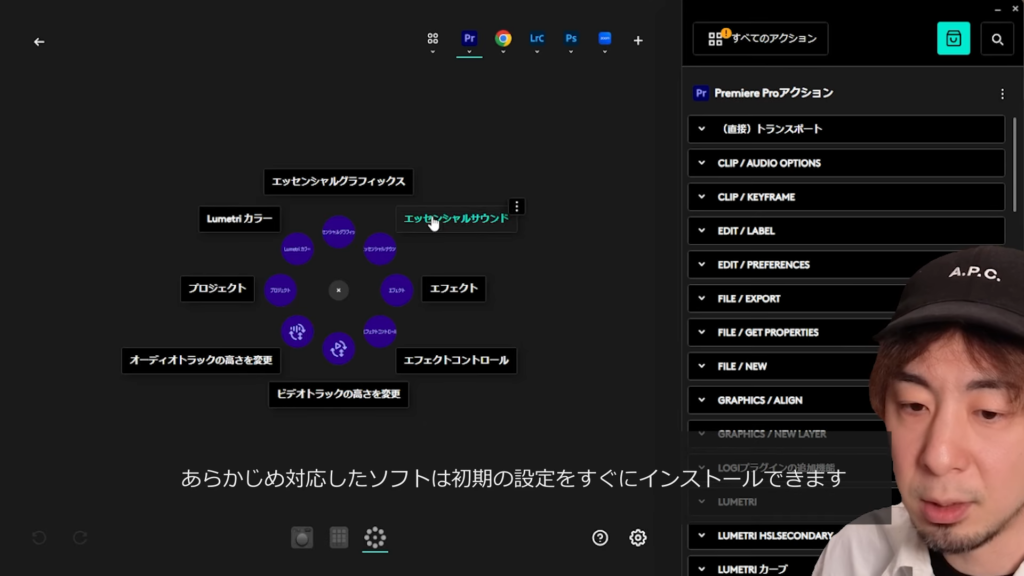
とはいえ、1つのソフトでランチャーを無限に設定できても使いきれないので、ギリギリ妥協できる範囲だろう。
まとめ:MX Master 3以前のユーザーは”別物”と思っていい
MX Master 4は、過去モデルで感じていたボタンの少なさ、横スクロールの操作性、ポインター精度という不満を的確に改善してきた。ランチャー機能の追加で、ショートカットの拡張性も大幅に上がっている。
価格は安くて19,900円。Amazonセール時でも19,000円前後と、マウスとしては高価格帯だ。だが、自費で買っても惜しくないだけの製品に仕上がっている。
過去のMXシリーズで不満を感じていた方は、4は全然別物だと思って一度試してみてほしい。